Ratgeber
jpg in pdf umwandeln richtig vorbereiten
jpg in pdf umwandeln: aus Bildern ein Dokument machen
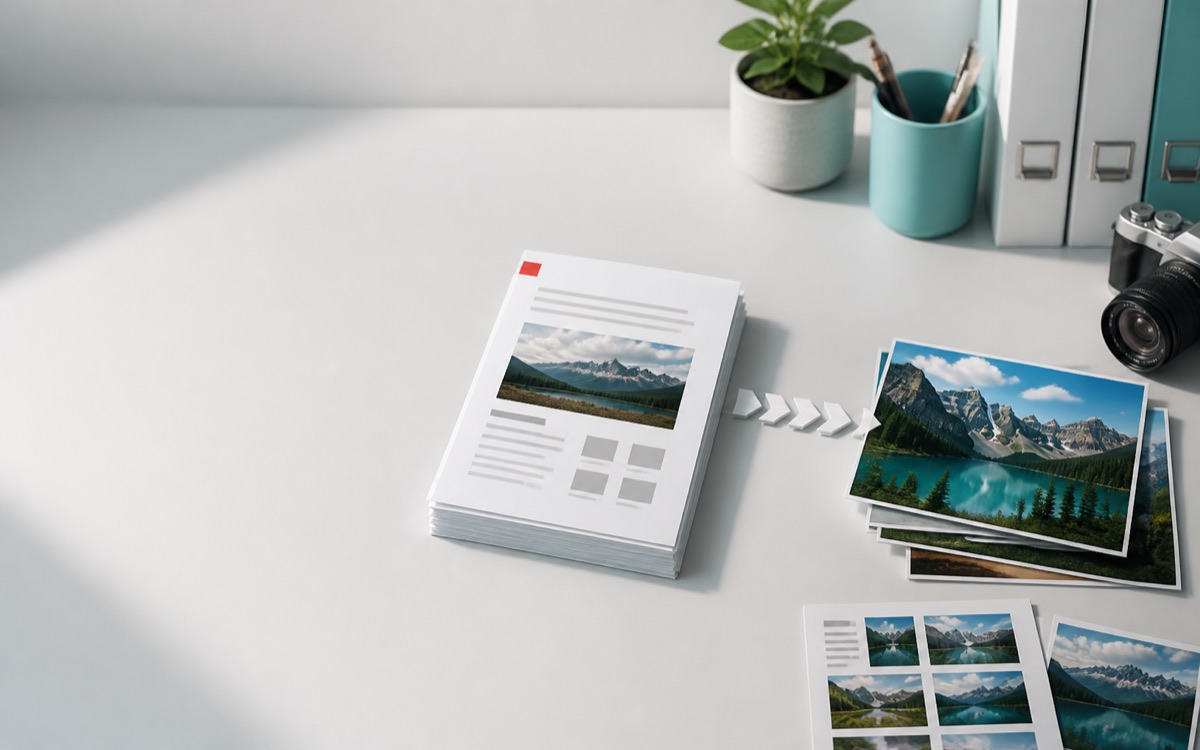
Bei jpg in pdf umwandeln geht es nicht nur um eine neue Dateiendung. Einzelne Fotos, Scans oder Screenshots sollen zu einem Dokument werden, das sich leichter versenden, archivieren oder in ein Portal hochladen lässt.
Der wichtigste Punkt ist die Reihenfolge. Was im Bilderordner noch lose nebeneinanderliegt, wird im PDF zu einer festen Seitenfolge. Deshalb sollten Dateinamen, Drehung und Bildqualität vor dem Export geprüft werden.
Welche Bilder sich für ein PDF eignen
Gut geeignet sind gerade fotografierte Belege, klare Scans, Screenshots mit lesbarer Schrift und Fotos von unterschriebenen Formularen. Unscharfe, abgeschnittene oder zu dunkle Bilder werden im PDF nicht besser.
Wenn mehrere Bilder zusammengehören, sollten sie vor dem Export inhaltlich sortiert werden: Deckblatt zuerst, dann Anlagen, dann Nachweise. So entsteht ein PDF, das Empfänger ohne Rückfragen lesen können.
Seitenformat und Bildgröße verstehen
Ein PDF aus JPG-Dateien übernimmt die Bildproportionen. Hochformatige Fotos wirken wie Dokumentseiten, querformatige Screenshots können dagegen breite Seiten erzeugen. Das ist nicht falsch, sollte aber zum Zweck passen.
Sehr große Handyfotos können ein PDF unnötig aufblähen. Für einen Upload zählt meist Lesbarkeit, nicht die maximale Kameraauflösung. Prüfe deshalb nach dem Export die Dateigröße und öffne das PDF einmal vollständig.
Datenschutz bei Belegen und Ausweisen
JPG-Dateien zeigen oft sensible Informationen: Namen, Adressen, Kundennummern, Ausweisdaten oder medizinische Angaben. Eine lokale Umwandlung ist hier sinnvoll, weil die Bilder nicht erst an einen fremden Dienst übertragen werden müssen.
Nach dem Erstellen des PDFs solltest du die losen Ausgangsbilder nicht unnötig in Downloads oder Galerie liegen lassen. Gerade bei Ausweisen und Verträgen ist eine klare Ablage wichtig.
Wann PDF besser ist als einzelne JPGs
Ein PDF ist immer dann besser, wenn mehrere Bilder zusammen eine Aussage bilden. Das gilt für Bewerbungsanlagen, Versicherungsnachweise, Steuerbelege, Hausaufgaben oder fotografierte Vertragsseiten.
Ein einzelnes JPG ist schneller geteilt, aber ein PDF hält die Reihenfolge und wirkt formaler. Wenn der Empfänger ein Dokument erwartet, ist der Weg von JPG zu PDF meist die sauberere Lösung.
Aus losen Bildern eine nachvollziehbare Anlage machen
Ein gutes PDF aus JPG-Dateien wirkt wie ein bewusst zusammengestelltes Dokument. Es enthält keine doppelten Fotos, keine versehentlichen Galerie-Bilder und keine Seiten, die für den Vorgang irrelevant sind.
Besonders bei Bewerbungen, Versicherungen und Rechnungen sollte die erste Seite den Inhalt gut einordnen. Wenn mehrere Belege folgen, hilft eine logische Reihenfolge nach Datum oder Thema.
Nach dem Export sollte das PDF nicht nur geöffnet, sondern komplett durchgeblättert werden. Erst dann ist sicher, dass Seitenfolge, Ausrichtung und Lesbarkeit stimmen.
Wenn das PDF an ein Bewerbungsportal, eine Versicherung oder eine Behörde geht, lohnt sich zusätzlich ein Blick auf Seitenzahl und Dateigröße. So vermeidest du, dass ein formal richtiges Dokument wegen eines technischen Limits abgelehnt wird.
Häufige Fragen zu jpg in pdf umwandeln
Kann ich mehrere JPG-Dateien in ein PDF umwandeln?
Ja. Wähle mehrere Bilder aus und prüfe vor dem Export die Reihenfolge. Jedes Bild wird als eigene PDF-Seite abgelegt.
Werden unscharfe Fotos im PDF schärfer?
Nein. Das PDF übernimmt die Qualität der Ausgangsbilder. Unscharfe oder abgeschnittene Fotos solltest du vorher ersetzen.
Warum ist mein PDF aus JPG-Dateien so groß?
Meist sind die Fotos sehr hoch aufgelöst. Sortiere unnötige Bilder aus und nutze nur Aufnahmen, die für den Zweck wirklich gebraucht werden.