Ratgeber
pdf in svg umwandeln richtig vorbereiten
pdf in svg umwandeln: Vorschau oder echte Vektoren
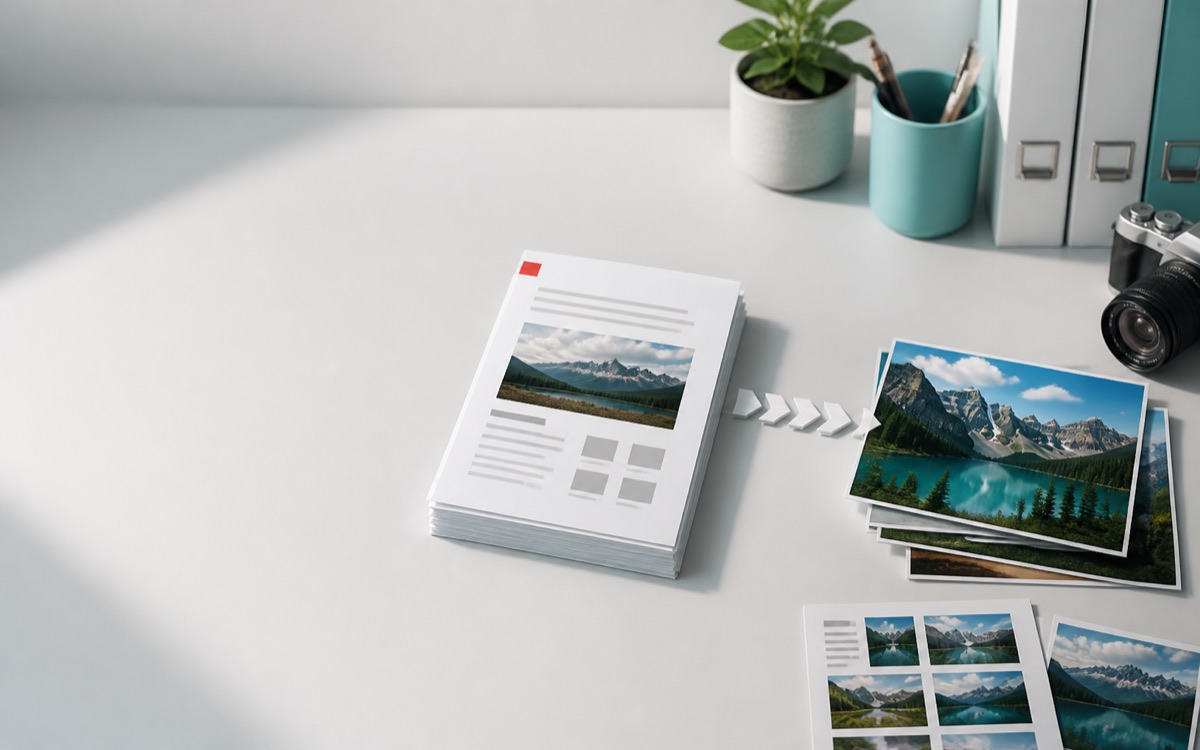
Bei pdf in svg umwandeln muss zuerst geklärt werden, was mit SVG gemeint ist. Ein Browser kann eine PDF-Seite rendern und als SVG-Container mit Bildvorschau speichern. Das ist nützlich für Webdarstellung, aber nicht dasselbe wie eine bearbeitbare Vektordatei.
Wenn ein PDF echte Pfade, Textobjekte oder Diagramme enthält, können professionelle Werkzeuge daraus unter Umständen nutzbare Vektordaten gewinnen. Ein gescanntes PDF bleibt dagegen ein Rasterbild, auch wenn es in eine SVG-Datei eingebettet wird.
Wann SVG als Ausgabe sinnvoll ist
SVG eignet sich gut, wenn eine Seite in einer Weboberfläche eingebettet, in einer Dokumentation gezeigt oder als skalierbare Vorschau getestet werden soll. Die Datei lässt sich im Browser öffnen und kann in Webprojekten leichter eingebunden werden als ein PDF.
Für Logos, Plotterdaten oder technische Zeichnungen reicht eine bloße Seitenvorschau nicht. Dort brauchst du echte Pfade, saubere Farben und kontrollierte Schriften.
Grenzen beim PDF-zu-SVG-Export
PDFs können Text, Bilder, Vektoren, Transparenzen und Schriften mischen. Beim Umwandeln in SVG ist deshalb entscheidend, ob Layouttreue oder Bearbeitbarkeit wichtiger ist.
Ein layouttreuer Export kann visuell gut aussehen, enthält aber oft eingebettete Rasterdaten. Ein bearbeitbarer Export ist anspruchsvoller und sollte in Programmen wie Illustrator, Inkscape oder spezialisierten PDF-Werkzeugen geprüft werden.
Qualität für Web und Layout prüfen
Für Webvorschauen zählt, ob die Datei schnell lädt und in der gewünschten Größe scharf genug wirkt. Eine zu hohe Auflösung macht eingebettete Bilder groß, eine zu niedrige Auflösung lässt Text ausfransen.
Öffne das SVG nach dem Export im Browser und in der Zielumgebung. Erst dort zeigt sich, ob Skalierung, Ränder und Farben wie erwartet dargestellt werden.
Datenschutz bei Layoutdateien
PDFs für Design, Produktdaten oder interne Dokumentation enthalten häufig vertrauliche Informationen. Eine lokale Prüfung ist sinnvoll, bevor solche Dateien in ein CMS, Repository oder externes Tool wandern.
Wenn du nur eine Vorschau brauchst, exportiere nur die relevante Seite. So vermeidest du, dass komplette Dokumente weitergegeben werden, obwohl ein einzelner Ausschnitt genügt.
SVG-Datei nach dem Export technisch einordnen
Nach dem Export sollte nicht nur die Optik geprüft werden. Öffne die SVG-Datei in einem Browser und bei Bedarf in einem Editor, um zu sehen, ob sie als eingebettete Vorschau oder als bearbeitbare Struktur vorliegt.
Für Webteams ist diese Unterscheidung wichtig. Eine eingebettete Bildvorschau kann für Dokumentation reichen, ist aber für CSS-Anpassungen, Farbänderungen oder Animationen nicht die richtige Grundlage.
Wenn ein Entwickler echte SVG-Pfade erwartet, sollte das vor der Weitergabe klar gesagt werden. Sonst entsteht schnell ein Missverständnis zwischen visueller Vorschau und echter Vektordatei.
Für Redaktionssysteme zählen außerdem Dateigröße, sichtbarer Ausschnitt und Hintergrundfarbe. Teste das SVG deshalb nicht nur lokal, sondern auch in der Umgebung, in der es später angezeigt wird.
Wenn die Datei in ein Designsystem oder eine Dokumentation wandert, sollte klar benannt werden, dass sie aus einem PDF stammt. So erwartet niemand automatisch saubere Symbolpfade oder editierbare Textebenen.
Häufige Fragen zu pdf in svg umwandeln
Wird mein PDF durch SVG automatisch bearbeitbar?
Nein. Ein SVG kann eine gerenderte Vorschau enthalten. Bearbeitbare Vektoren hängen von den Inhalten der PDF-Datei ab.
Wofür ist PDF zu SVG dann sinnvoll?
Für Webvorschauen, Dokumentationen und Layouttests, bei denen eine PDF-Seite als skalierbare Datei eingebunden werden soll.
Warum fehlen Schriften oder Details?
PDF-Schriften, Transparenzen und eingebettete Bilder lassen sich nicht immer verlustfrei in SVG-Strukturen übertragen.